Android+Auto+non+si+connette%3F+Ecco+le+7+soluzioni+immediate+e+definitive+per+farlo+subito+ripartire
quattromaniait
/2025/01/28/android-auto-problemi-connessione-soluzioni/amp/
Notizie

Android Auto non si connette? Ecco le 7 soluzioni immediate e definitive per farlo subito ripartire

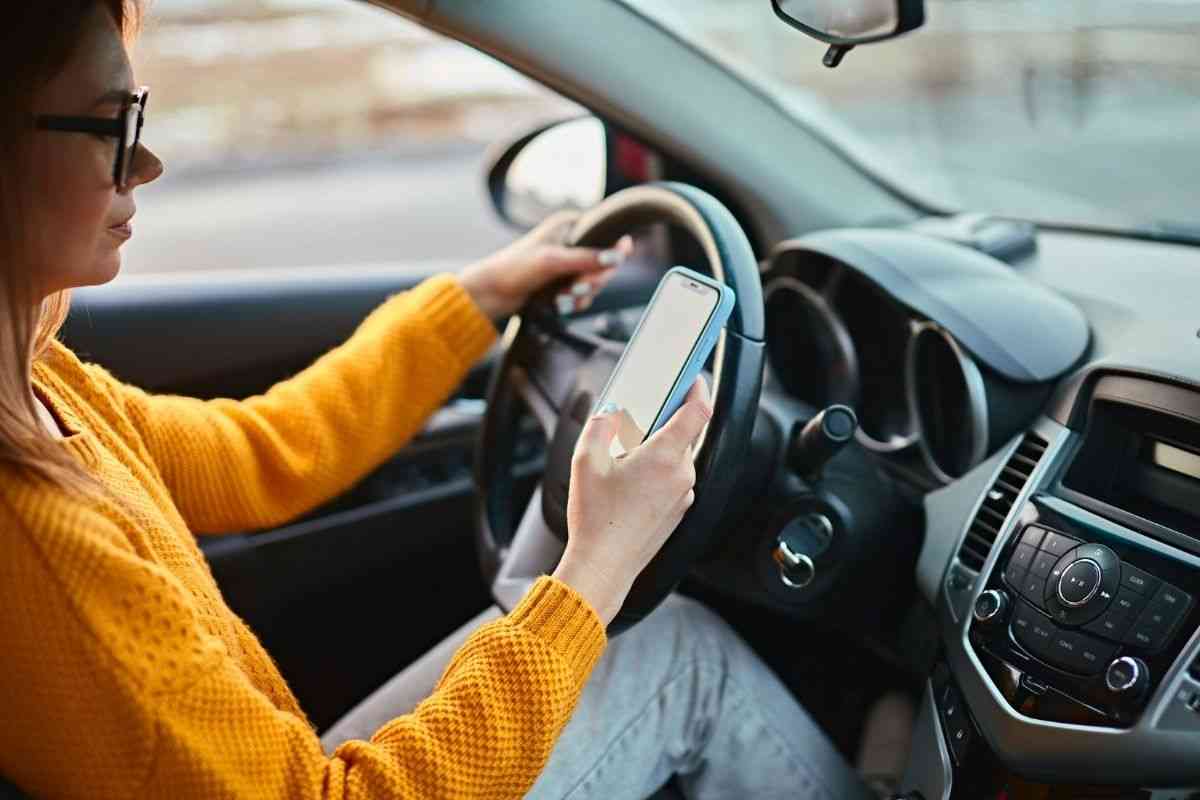
Android Auto è un sistema innovativo che consente di utilizzare lo smartphone in modo sicuro durante la guida, trasformando il display dell’auto in un centro di controllo multimediale.

Tuttavia, possono sorgere problemi di connessione con Android Auto, che rendono frustrante l’esperienza di utilizzo. Questo articolo offre soluzioni pratiche per affrontare le difficoltà più comuni.

Android Auto – Quattromania.it

Le principali cause dei problemi con Android Auto

Prima di esplorare le soluzioni, è utile comprendere le cause più comuni dei problemi di connessione con Android Auto:

  1. Cavo USB difettoso: Un cavo danneggiato o non originale può compromettere la connessione.
  2. Problemi di compatibilità: Alcuni veicoli o smartphone non supportano pienamente Android Auto.
  3. App Android Auto danneggiata: File corrotti o configurazioni errate possono causare malfunzionamenti.
  4. Bluetooth mal configurato: Errori di accoppiamento possono impedire la connessione wireless.
  5. Cache o dati dell’app obsoleti: File temporanei non aggiornati possono interferire con il funzionamento.

Soluzioni rapide per i problemi di connessione di Android Auto

1. Verifica il cavo USB

Se utilizzi un collegamento via USB, controlla che il cavo sia in buone condizioni. Per risultati ottimali, utilizza un cavo originale o certificato. Evita cavi usurati che potrebbero interrompere la trasmissione dei dati.

2. Aggiorna Android Auto e il sistema operativo del telefono

Un’app o un sistema operativo obsoleto può causare problemi di compatibilità. Ecco come aggiornare:

  • Aggiornamento dell’app Android Auto:
    1. Vai su Google Play Store.
    2. Cerca Android Auto.
    3. Premi su Aggiorna.
  • Aggiornamento del sistema operativo:
    1. Apri le Impostazioni del telefono.
    2. Seleziona Aggiornamenti software.
    3. Scarica e installa eventuali aggiornamenti disponibili.

3. Cancella cache e dati dell’app Android Auto

Eliminare i file temporanei può risolvere problemi di configurazione. Procedi così:

  1. Vai su Impostazioni > App.
  2. Seleziona Android Auto.
  3. Tocca Archiviazione e premi su Cancella dati.

Riavvia l’app per configurarla nuovamente.

4. Controlla la compatibilità di smartphone e veicolo

Non tutti i veicoli e smartphone supportano Android Auto. Per verificare:

  • Controlla sul sito del produttore dell’auto la compatibilità con il tuo modello.
  • Verifica che il tuo smartphone abbia almeno Android 9 per la versione app-based, o Android 10 per l’integrazione diretta.

Se il tuo veicolo non supporta Android Auto, puoi acquistare un’autoradio compatibile.

5. Riavvia il telefono e il sistema dell’auto

Un riavvio semplice può risolvere molti problemi tecnici:

  1. Spegni e riaccendi lo smartphone.
  2. Riavvia il sistema di infotainment dell’auto.
  3. Attendi un paio di minuti e prova a riconnetterti.

6. Associa manualmente il Bluetooth

Se stai utilizzando Android Auto Wireless, potresti dover riconfigurare il Bluetooth:

  1. Disaccoppia lo smartphone dall’auto tramite le impostazioni Bluetooth.
  2. Riaccoppia il dispositivo seguendo i passaggi indicati dal manuale del veicolo.

7. Disinstalla e reinstalla Android Auto

Se tutte le soluzioni precedenti non funzionano, prova a reinstallare l’app:

  1. Vai su Impostazioni > App > Android Auto.
  2. Premi su Disinstalla.
  3. Scarica l’app nuovamente dal Google Play Store.

Come prevenire futuri problemi con Android Auto

Per evitare di ritrovarti in difficoltà con Android Auto, adotta alcune buone pratiche:

  • Utilizza solo cavi USB originali o di alta qualità.
  • Mantieni sempre aggiornati il sistema operativo dello smartphone e le app.
  • Controlla regolarmente che il sistema di infotainment dell’auto sia aggiornato.
  • Pulisci periodicamente cache e dati di Android Auto.

Conclusione

Risolvere i problemi di connessione con Android Auto non è difficile, purché si seguano i passaggi corretti. Che si tratti di un cavo USB difettoso, di un’app non aggiornata o di configurazioni errate, le soluzioni presentate in questa guida ti permetteranno di tornare a utilizzare Android Auto senza intoppi.

Marco Caccia

Recent Posts

FIAT pronta a far tornare l’icona, ma questa volta sarà “cinese”: che smacco per l’eccellenza italiana

Fiat, l'icona è pronta a tornare sul mercato: questa volta però sarò cinese, è uno…

4 ore ago

John Elkann lancia l’allarme in Italia: bisogna cambiare la legge

John Elkann lancia l’allarme in Italia: l'industriale lancia una sollecitazione a interventi normativi, una spinta…

3 settimane ago

Acquista una Mercedes V8 al prezzo di uno smartphone: quello che scopre dopo è assurdo

Un affare senza precedenti ha reso ricco un uomo che ha scommesso su una potente…

3 settimane ago

I veicoli elettrici fanno crollare il gigante americano: previsti 1000 licenziamenti

Da quando i burocrati si sono inseriti nelle trame dell’industria 2.0 le Case costruttrici di…

3 settimane ago

Arriva il nuovo mostro firmato Toyota: c’è anche la possibilità di averlo elettrico, vuole dominare il mercato

La Toyota ha presentato un nuovo pick-up che è pronto per conquistare gli appassionati del…

3 settimane ago

I segnali che è arrivato il momento di cambiare auto (e come trovare la prossima)

L’auto è uno dei beni più importanti per molti di noi: ci accompagna ogni giorno…

4 settimane ago